支払伝票転送
|
支払確定した伝票を承認し、支払伝票を自動作成します |
|
ナビメニュー:【支払管理】→[支払伝票転送] (メニュー:【支払/会計】→[支払伝票転送]) |
サブツールバーの操作
控除明細
基本操作画面
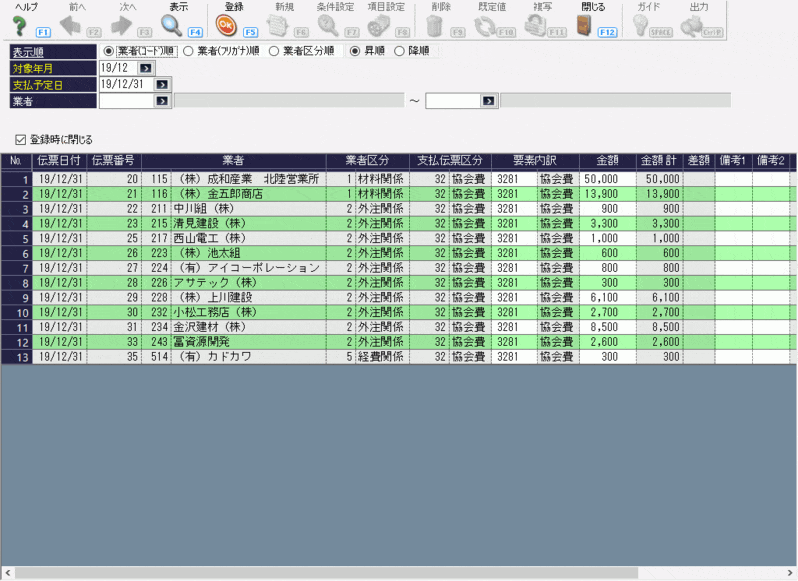
入力・表示項目
|
|
項目 |
入力 |
属性・桁数 |
説 明 |
|
ヘッダー |
表示順 |
● |
- |
表示順を選択します。 「業者(コード)順」「業者(フリガナ)順」「業者区分順」から 選択します。 |
|
対象年月 |
● |
日付 |
対象年月を入力します。 手入力または、ツールボタンの「カレンダー」から選択します。 |
|
|
支払予定日 |
● |
日付 |
支払予定日を入力します。 手入力または、ツールボタンの「カレンダー」から選択します。 |
|
|
業者 |
○ |
半角8桁 |
業者を入力します。 手入力または、ツールボタンの「ガイド」から選択します。 ガイドの内容は[業者登録]で変更可能です。 |
|
|
登録時に閉じる |
○ |
- |
登録時にウィンドウを閉じたい場合にチェックを付けます。 |
|
|
明細 |
伝票日付 |
- |
- |
支払伝票日付を表示します。 |
|
伝票番号 |
- |
- |
支払伝票番号を表示します。 |
|
|
業者 |
- |
- |
業者を表示します。 |
|
|
業者区分 |
- |
- |
業者区分を表示します。 |
|
|
支払伝票区分 |
- |
- |
支払伝票区分を表示します。 |
|
|
要素内訳 |
○ |
数字5桁 |
要素内訳を表示します。 |
|
|
金額 |
○ |
数字11桁 |
支払控除金額を入力します。 控除の入力を行う場合は、合計して満額に分割してください。 |
|
|
金額計 |
- |
- |
合計支払控除金額を表示します。 |
|
|
差額 |
- |
- |
控除金額の分割時、「金額計」と「金額」との間に差異が あった場合、その差額を表示します。 |
|
|
備考1、2 |
○ |
全角25文字 |
備考を入力します。 |
|
|
支払伝票 工事情報 ※1 |
- |
- |
[支払伝票入力]に登録されている工事情報を表示します。 |
|
|
支払伝票 工事別金額 ※1 |
- |
- |
[支払伝票入力]に登録されている工事別金額を表示します。 |
(入力)●…必須入力項目 ○…入力項目
処理の流れ
①細分化する内訳を選択します。
内訳を細分化したい控除欄にカーソルを置いた状態で、サブツールバーの「控除明細」をクリックします。
②内訳を細分化します。
選択した控除明細が表示されます。
「要素内訳」、「金額」、「備考1・2」等が入力・変更可能です。
「金額」は、それぞれの分割金額の合計が金額計に一致するように入力してください。
③登録します。
入力が完了したら、ツールボタンの「登録」をクリックして登録します。
確認メッセージが表示されますので、「はい」をクリックします。
 |
【事前準備】 この処理は、作成された支払伝票を直接変更する処理となります。 事前に必ず転送を行い、支払伝票を作成しておいてください。
|