初期設定
|
初期設定では、機能ごとに使用する項目の選択や入力方法、計算方法などの設定を行います。 |
|
ナビメニュー:【導入】→[初期設定] (メニュー:【導入】→[設定]→[初期設定]) |
画面構成と入力項目
確認したいタブを選択してください。
共通情報工事情報仕入情報予算情報発注情報会計情報1会計情報2支払情報日報情報勤怠情報機械情報請求情報見積情報承認情報労災保険顧客情報JV情報データ分析仮設資材他社連動
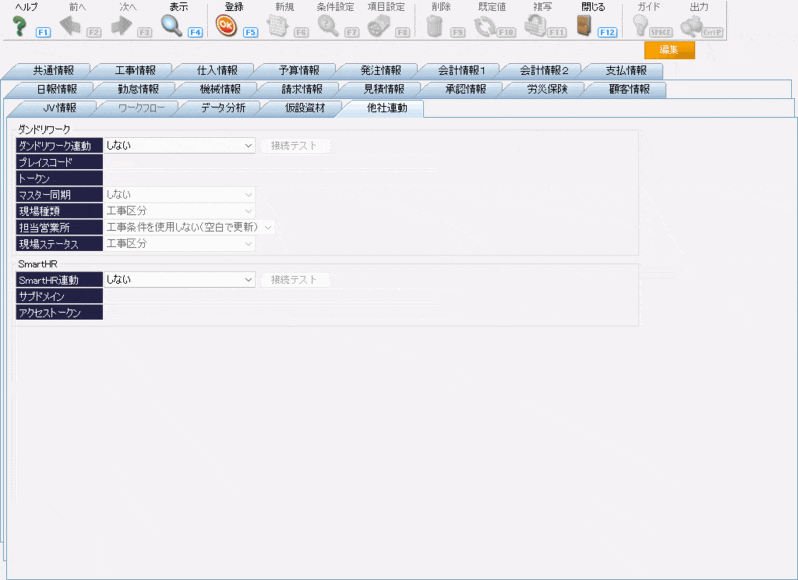
他社連動
基本操作画面
ツールボタン
|
ツールボタン |
説 明 |
|
ヘルプ (F1) |
ヘルプを表示します。 |
|
表示 (F4) |
最新情報を表示します。 |
|
登録 (F5) |
入力した情報を登録します。 |
|
閉じる (F12) |
画面を閉じます。 |
※グレーになっているボタンは使用できません。
入力・表示項目
|
項目 |
入力 |
属性・桁数 |
説 明 |
|
|
ダンドリ ワーク |
ダンドリワーク 連動 |
○ |
- |
ダンドリワーク連動を行うかを選択します。 「しない」「する」から選択します。 |
|
接続テスト |
- |
- |
ダンドリワークに接続できるかを確認することができます。 |
|
|
プレイスコード |
○ |
半角50桁 |
プレイスコードを入力します。 |
|
|
トークン |
○ |
半角50桁 |
トークンを入力します。 |
|
|
マスター同期 ※1、2 |
● |
- |
マスターの即時更新について設定します。 「しない」「する」から選択します。 「する」の場合、本ソフトウェアでマスターの追加・更新を行うと、 同時に連動する他社ソフトにもデータの追加・更新を行うことになります。 |
|
|
現場種類 |
○ |
- |
現場種類に転送する工事条件を選択します。 「工事条件1~6」から選択します。 |
|
|
担当営業所 |
○ |
- |
担当営業所に転送する工事条件を選択します。 「工事条件を使用しない(空白で更新)」 「工事条件1~6」から選択します。 |
|
|
現場ステータス |
○ |
- |
現場ステータスに転送する工事条件を選択します。 「工事条件1~6」から選択します。 |
|
|
SmartHR |
SmartHR 連動 |
○ |
- |
SmartHR連動を行うかを選択します。 「しない」「する」から選択します。 |
|
接続テスト |
- |
- |
SmartHRに接続できるかを確認することができます。 |
|
|
サブドメイン |
○ |
半角50桁 |
サブドメインを入力します。 |
|
|
アクセス トークン |
○ |
半角50桁 |
アクセストークンを入力します。 |
|
(入力)●…必須入力項目 ○…入力項目
 |
【※1】 マスター同期に関して マスター同期に対応しているメニューは以下の通りです。
【※2】 「工事」のマスター同期に関して 「工事」を即時更新の対象としている場合でも、[工事登録]の「属性区分」が「不要」になっている場合は、 メッセージが表示され、工事が転送されませんのでご注意ください。
|